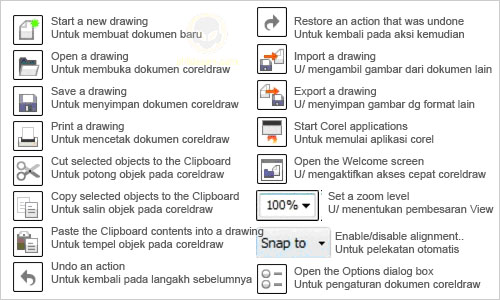
Corel Draw


Ilmu Grafis Tutorial Memulai CorelDraw untuk pemula berisi pengenalan dan panduan dasar dalam belajar komputer desain. Sebelum kita memulain tutorial CorelDraw akan lebih baik jika kita mengetahui apa saja yang terkandung didalamnya. Coreldraw adalah pengolah Vektor berupa garis dan bidang yang diolah berdasarkan pengaturan-pengaturan angka-angka vektor.
Pada pengenalan ini kita akan mempelajari lebar kerja atau tampilan CorelDraw. Disini saya menggunakan CorelDraw Graphic Suite X4 yang pada dasarnya hampir sama dengan coreldraw pendahulunya yaitu X3, CorelDraw 10, 11, dan 12. Kemiripan ini dikarenakan agar parapengguna CorelDraw tidak cenggung untuk menghadapi perubahan pada setiap versi. Untuk langkah cepat kita akan memulai dari awal apa saja yang ada di dalam Coreldraw.

Memulai Coreldraw
1. Klik tombol Start > Program > Corel Graphic Suite X4 > Corel Draw

Interface / Tampilan Coreldraw


Peralatan untuk mendesain di CorelDraw semua terdapat pada tool box (lihat interface pada point 6). Ada beberapa tool yang mempunyai tombol flyout (panah kanan bawah) yang berisi beberapa tool lainnya. Flyout selengkapnya ada pada gambar berikut:
Penjelasan
  1. Pick tool : Mengaktifkan obyek dan untuk melakukan editing dasar dari obyek. Misalnya scaling, rotating, skewing, resizing

Shape Tools

  1. Shape Tool : Melakukan proses editing node pada shape( komponen garis dari obyek).
  2. Smudge Tool : Menggosok obyek sehingga merubah bentuk obyek yang digosok tersebut.
  3. Roughen Tool : Memberikan efek distorsi pada obyek.
  4. Transform Tool : Merotasi, membesarkan, mengecilkan, skewing image secara bebas.

Crop Tools

  1. Crop Tool : Digunakan untuk menghapus objek diluar seleksi.
  2. Knife Tool : Pisau yang berfungsi untuk memotong obyek. Cara kerjanya persis seperti menggunakan pisau biasa.
  3. Eraser Tool : Menghapus bagian tertentu dari obyek.
  4. Virtual Segment delete tool : Menghapus segmen secara virtual

Zoom Tools

  1. Zoom Tool : Membesarkan atau mengecilkan tampilan area kerja di monitor.
  2. Hand Tool : Menggeser area kerja ke posisi tertentu.

Curve Tools

  1. Freehand Tool : Membuat obyek berupa garis bebas.
  2. Bezier Tool : Membuat obyek garis dengan menentukan banyaknya node.
  3. Artistic Media Tool : Membuat obyek garis dengan berbagai bentuk yang artistik.
  4. Pen Tool : Membuat obyek kombinasi antara garis lurus dan garis lengkung secara langsung.
  5. Polyline Tool : Membuat obyek kombinasi garis lurus dan freehand secara langsung.
  6. 3-Point Tool : Membuat obyek garis dengan kurva 3 point.
  7. Connector Tool : Membuat obyek garis konektor secara interaktif
  8. Dimension Tool : Membuat obyek garis ukuran pada suatu obyek yang kita buat.

Smart Tools

  1. Smart Fill : Untuk mewarna objek dan garis secara bersamaan sesuai dengan pengaturan.
  2. Smart Drawing : Membuat obyek garis secara bebas seperti freehand tool, namun dengan hasil yang lebih bagus.

Rectangle Tools

  1. Rectangle Tool : Membuat obyek persegi panjang atau bujur sangkar.
  2. 3-Point Rectangle Tool : Membuat obyek persegi panjang atau bujur sangkar dengan kemiringan tertentu.

Ellipse Tools

  1. Ellipse Tool : Membuat obyek lingkaran atau elips.
  2. 3-Point Ellipse Tool : Membuat obyek lingkaran atau elips dengan kemiringan tertentu.

Penjelasan

Object Tools

  1. Polygon Tool : Membuat obyek segi banyak.
  2. Star Tool : Membuat obyek-obyek bintang.
  3. Complex Star Tool : Membuat obyek-obyek bintang sudut banyak.
  4. Graph Paper : Membuat obyek menyerupai tabel.
  5. Spiral Tool : Membuat obyek spiral.
  6. Text Tool : Membuat obyek teks.
  7. Table Tool : Membuat tabel.

Perfect Shape Tools

  1. Basic Shapes Tool : Membuat obyek-obyek dasar.
  2. Arrow Shapes Tool : Membuat obyek-obyek anak panah.
  3. Flowchart Shapes Tool : Membuat obyek-obyek flowchart.
  4. Banner Shapes Tool : Membuat objek-objek banner.
  5. Callout Shapes Tool : Membuat obyek-obyek callout (objek isi teks pada komik).

Eyedropper Tools

  1. Eyedropper tool : Mengambil sampel warna dari suatu obyek.
  2. Paintbucket tool : Memberikan warna tertentu pada suatu obyek.

Interactive Tools

  1. Blend tool : Memberikan efek transformasi dari satu obyek ke obyek lain.
  2. Contour tool : Memberikan efek kontur pada obyek.
  3. Distort tool : Memberikan efek distorsi pada obyek.
  4. Drop shadow tool : Memberikan efek bayangan pada obyek.
  5. Envelope tool : Memberikan efek perubahan bentuk pada obyek.
  6. Extrude tool : Memberikan efek tiga dimensi pada obyek.
  7. Transparency tool : Memberikan efek transparansi warna pada obyek.

Interactive Fiil Tools

  1. Fill tool : Mewarna objek dengan macam-macam metode.
  2. Mesh fiil tool : Mewarna bidang pada objek.

Outline Tools

  1. Outline color dialog : Memunculkan color outline tool.
  2. No outline : Menghilangkan outline.
  3. Hairline outline : Memberikan outlinedengan ukuran sangat kecil.
  4. ½ point outline : Memberikan ukuran outline½ poin.
  5. 1 point outline : Memberikan ukuran outline1 poin.
  6. 2 point outline : Memberikan ukuran outline2 poin.
  7. 8 point outline : Memberikan ukuran outline8 poin.
  8. 16 point outline : Memberikan ukuran outline16 poin.
  9. 24 point outline : Memberikan ukuran outline24 poin.
  10. Color docker window : Memunculkan color docker windowuntuk outline.
  11. Fill color dialog : Memunculkan kotak dialog warna isi.
  12. Fountine fill dialog : Memunculkan kotak dialog warna gradasi
  13. Pattern fill dialog : Memunculkan kotak dialog pola.
  14. Texture fill dialog : Memunculkan kotak dialog tekstur.
  15. Postscript fill dialog : Memunculkan kotak dialog postscript.
  16. No fill : Menghilangkan warna isi.
  17. Color docker dialog : Memunculkan color docker window untuk warna isi.

Property Bar

Property bar adalah fasilitas yang disediakan untuk memunculkan fungsi-fungsi yang sering digunakan ketika aktif pada salah satu alat gambar pada tool box. Isi dari property bar akan menyesuaikan dengan salah satu alat yang sedang aktif pada tool box. Pengaturan halaman bisa dilakukan melalui Property Bar pada saat Pick Tool dan berikut ini adalah salah satu fungsi yang muncul pada property bar ketika mengaktifkan text tool:

Pengaturan sebelum mendesain

Sebelum kita mulai mendesain, sebaiknya kita atur dulu halaman yang akan kita gunakan. Pengaturan halaman tersebut meliputi pemilihan jenis kertas, ukuran kertas, orientasi kertas, satuan ukuran yang akan digunakan dan lain-lain. Klik Menu Tool > Options maka akan muncul window seperti berikut:


Ilmu Grafis Memotong, Menggabung, dan Operasi Objek pada CorelDraw merupakan tutorial penting dalam pengolah objek. Pada saat objek menumpuk kita bisa mengoperasikan beberapa trik agar objek satu sama lainnya tidak saling mempengaruhi. Atau terkadang kita berniat untuk menghilangkan objek yang berada di atas objek lainnya atau juga kita berniat mengambil sisa perpaduan antar objek dan lain sebagainya.
Ke semua operasi tersebut sering kita lihat pada operasi matematika berupa himpunan dan semesta. Konsep kerjanya sama. Fasilitas ini dalam CorelDraw dibagi menurut hasil objek yang diciptakan. Untuk lebih mengenal operasi ini silakan lihat tutorial berikut


Cara Memotong, Menggabung, dan Operasi Objek pada CorelDraw

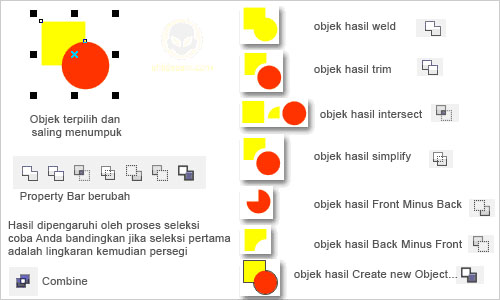
1. Kita buat dulu objeknya. Objek pertama adalah persegi dan objek kedua adalah lingkaran sempurna. Gunakan tool Rectangle dan Ellipse tool untuk membuat kedua ojek tersebut, sambil menekan tombol keyboard CTRL + klik dan drag via tool tersebut agar objek menjadi benar-benar persegi dan lingkaran.
2. Warnai objek tersebut dengan warna merah untuk lingkaran dan kuning untuk persegi. Aktifkan snap to objek dan pindah posisi tengah lingkaran di unjung pojok bawah kanan persegi.
 
3. Pilih objek lingkaran menggunakan pick tool kemudian sambil menekan tombol SHIFT klik objek persegi, sehingga keduanya terseleksi.
4. Property Bar berubah dan siap kita lakukan operasi objek.
Posted in Uncategorized | Leave a comment

bahasa pemrograman paskal

Pascal adalah bahasa pemrograman yang pertama kali di buat oleh Profesor Niklaus Wirth, seorang anggota International Federation of Information Processing (IFIP) pada tahun 1971. Dengan mengambil nama dari matematikawan Perancis, Blaise Pascal, yang pertama kali menciptakan mesin penghitung, Profesor Niklaus Wirth membuat bahasa Pascal ini sebagai alat bantu untuk mengajarkan konsep pemrograman komputer kepada mahasiswanya. Selain itu, Profesor Niklaus Wirth membuat Pascal juga untuk melengkapi kekurangan-kekurangan bahasa pemrograman yang ada pada saat itu.

Kelebihan

Kelebihan dari bahasa pemrograman Pascal adalah:

  • Tipe Data Standar, tipe-tipe data standar yang telah tersedia pada kebanyakan bahasa pemrograman. Pascal memiliki tipe data standar: boolean, integer, real, char, string,
  • User defined Data Types, programmer dapat membuat tipe data lain yang diturunkan dari tipe data standar.
  • Strongly-typed, programmer harus menentukan tipe data dari suatu variabel, dan variabel tersebut tidak dapat dipergunakan untuk menyimpan tipe data selain dari format yang ditentukan.
  • Terstruktur, memiliki sintaks yang memungkinkan penulisan program dipecah menjadi fungsi-fungsi kecil (procedure dan function) yang dapat dipergunakan berulang-ulang.
  • Sederhana dan Ekspresif, memiliki struktur yang sederhana dan sangat mendekati bahasa manusia (bahasa Inggris) sehingga mudah dipelajari dan dipahami.

Bahasa PASCAL juga merupakan bahasa yang digunakan sebagai standar bahasa pemrograman bagi tim nasional Olimpiade Komputer Indonesia (TOKI). Selain itu, Bahasa PASCAL masih digunakan dalam IOI (International Olympiad in Informatics).

Tipe Data

Dalam bahasa Pascal terdapat beberapa jenis tipe data yang bisa digunakan untuk sebuah variabel atau konstanta pada program. Tipe Data tersebut antara lain adalah

Tipe Data Deskripsi (range variabel)
Byte angka dari 0 sampai 255
Integer angka dari -32768 to 32767
Real semua nilai pecahan dari 1E-38 to 1E+38
Boolean nilai TRUE atau FALSE
Char semua karakter dari tabel ASCI  
String semua huruf, spasi, frasa

Contoh program Hello World menggunakan bahasa pascal adalah sebagai berikut:

Program HelloWorld;
begin
   writeln('Hello world');
 
end. 
Posted in Uncategorized | Leave a comment

Perintah Dasar [Command Line] CISCO Catalyst

Para netters maniak yang berbahagia, Cisco Switch-Catalyst merupakan salah satu produk besutan vendor CISCO  yang sering digunakan oleh sebagian orang yang berkecimpung dalam dunia pengkabelan jaringan komputer di seatero jagad raya ini. Device ini berfungsi kayak dan memang managable switch, artine switch atau hub sek iso di manage sesuai kebutuhan user. Seri dari Cisco Catalyst ini cukup banyak, diantaranya Cisco Catalyst 6500 Series, 2950, 3750, 3550 dll.
catalyst-cisco
Selajutnya untuk melakukan konfigurasi Cisco Catalyst, yang harus kita persiapkan adalah sebuah (PC) komputer, atau laptop dengan port COM (atau converter serial to USB untuk komputer yg tidak memiliki port com serial), kabel Console, dan sebuah program Hyper Terminal. Langkah selanjutnya adalah menghubungkan kabel Console ke port COM komputer dan port Console Cisco Catalyst. Tentunya komputer dan Catalyst harus udah terhubung ke power supply. Selanjutnya buka hyper terminal. Pilih nama port yang digunakan ke Catalyst. Bikin speed rate nya jadi 9600. Mak wush.., Catalyst sudah siap di konfigurasi. Bentuk kabele kie koyo ngene :
usb2rs232
Berikut ini daftar perintah dasar yang sering digunakan dalam mode CLI (Command Line)
1.  Setting Password
router>enable
router#configure terminal
router(config)#enable password forumsains (set password untuk masuk ke mode privilege)
router(config)#enable secret secret (set enkripsi untuk password yang  disimpan)
2. Setting Host Name
router>enable
router#configure terminal
router(config)#hostname nama-host
3. Setting VLAN
router>enable
router#configure terminal
router(config)#vlan nomor-vlan
router(config-vlan)#name nama-vlan
4. Setting IP Address pada VLAN
router>enable
router#configure terminal
router(config)#interface vlan 1
router(config-if)#ip address address mask (misal: ip address 172.10.46.1 255.255.255.0)
router(config-if)#no shutdown
5. Setting Identitas pada Port Cisco Catalyst
router>enable
router#configure terminal
router(config)#interface nama-port
router(config-if)#description “Port Setting Identitas”
router(config-if)#end
6. Setting IP Gateway
router>enable
router#configure terminal
router(config)#ip default-gateway address
7. Setting Port-Speed dan Link-Mode
router#configure terminal
router(config)#interface nama-port (misal : interface fast ethernet 0/1)
router(config-if)#speed 100
router(config-if)#duplex full
router#configure terminal
router(config)#interface nama-port
router(config-if)#switchport mode access
router(config-if)#switchport access vlan nama-vlan
router#configure terminal
router(config)#interface nama-port
router(config-if)#switchport mode trunk
router(config-if)#switchport trunk allowed vlan nama-vlan
8. Setting Line VTY
router#configure terminal
router(config)#line vty 0 4
router(config-line)#login
router(config-line)#password password
9. Setting Line Con 0
router#configure terminal
router(config)#line con 0
router(config-line)#login
router(config-line)#password password
10. Melihat Semua Konfigurasi
router#show running-config
11. Menghapus Semua Konfigurasi
router#erase startup-config
router#dir
router#delete flash:vlan.dat
router#dir
router#reload
Sementara itu dulu ya, ntar kalau langsung kokean dadine muntah-muntah, sedikit-dikit tapi rutin, semoga bermanfaat. Sukses Selalu.

Incoming search terms for the article:

Posted in Uncategorized | Leave a comment

menghilangkan tanda silang pada batre laptop

 Kadang kala baterai laptop karena sudah lama dipakai, megalami kerusakan dan kadang di laptop kita menampilkan tanda silang (x) yang menunjukkan kerusakan pada laptop. Hal ini bisa saja disebabkan bahawa sistem windows kita tidak mengenal jelas kerja baterai kita. Cara menghilangkan tanda silang tersebut adalah dengan melakukan cara berikut ini :

  1. Cas baterai kita sampai penuh.
  2. Restart laptop kita dan masuk ke Safe Mode dengan menekan F8 (tekan aja berulang-ulang) tapi jangan dicabut cas baterainya terlebih dahulu.
  3. Setelah masuk ke Safe Mode, cabut cas baterai dan biarkan laptop apa adanya, jangan diganggu atau digunakan, tunggu laptop sampai mati karena baterai habis total, kira-kira waktunya 30-60 menit. Sistem windows akan mereset ulang dan mengetahui waktu tahan baterai,
  4. Setelah laptop mati, cas kembali dan hidupkan laptop, insya Allah tanda silang pada baterai sudah hilang dan tampilan baterai kembali normal.
Posted in Uncategorized | Leave a comment

contoh 5 bahasa pemrograman

RUBY

Yukihiro matz matsumoto adalah pencipta bahasa program ruby.Ruby pertama kali di publikasikan pada tahun 1995.Matz menggabungkan beberapa bahasa favoritenya  seperti Perl, Smalltalk, Eiffel, Ada dan Lisp.Sejak pertama kali di rilis banyak programer dari penjuru dunia yang ikut mengembangkannya.

Ruby dianggap sebagai bahasa yang fleksibel, karena bagian-bagian dari Ruby bisa diubah-ubah dengan bebas. Bagian-bagian yang esensi di Ruby bisa dihapus maupun didefinisikan ulang. Bagian-bagian yang sudah ada bisa ditambahkan. Ruby mencoba untuk tidak membatasi program

PERL

perl pertama kali dikembangkan pertama kali oleh Larry Wall di mesin Unix dan diliris pertama kali pada tanggal 18 Desember 1987 ditandai dengan keluarnya Perl 1.Larry Wall menegaskan bahwa bahasa pemrograman yang diciptakannya diberi nama Perl (dengan P besar), sedangkan perl (dengan p kecil) adalah nama untuk program interpreter yang menjalankan kode sumber yang ditulis dengan bahasa Perl

Perl tidak perlu dikompilasi, melainkan bisa langsung dijalankan oleh sebuah program intreprter bernama perl. Misalnya,

#!/usr/bin/perl
print "Hello, world!\n";

C++

C++ dikembangkan di BELL LABS(bjarne stroustrup) pada awal tahun 1970-an.C++ diturunkan dari bahasa sebelumnya, yaitu BCL, Pada awalnya, bahasa tersebut dirancang sebagai bahasa pemrograman yang dijalankan pada sistem Unix.

Bjarne Stroustrup pada Bell labs pertama kali mengembangkan C++ pada awal 1980-an, Untuk mendukung fitur-fitur pada C++, dibangun efisiensi dan sistem support untuk pemrograman tingkat rendah (low level coding).Pada C++ ditambahkan konsep-konsep baru seperti class dengan sifat-sifatnya seperti inheritance dan overloading

PHP

Pada awalnya PHP merupakan kependekan dari Personal Home Page (Situs personal). PHP pertama kali dibuat oleh Rasmus lerdorf pada tahun 1995. Pada waktu itu PHP masih bernama Form Interpreted (FI), yang wujudnya berupa sekumpulan skrip yang digunakan untuk mengolah data formulir dari web.Selanjutnya Rasmus merilis kode sumber tersebut untuk umum dan menamakannya PHP/FI. Dengan perilisan kode sumber ini menjadi sumber terbuka, maka banyak programer yang tertarik untuk ikut mengembangkan PHP.

Pada tahun 1997, sebuah perusahaan bernama Zend menulis ulang interpreter PHP menjadi lebih bersih, lebih baik, dan lebih cepat. Kemudian pada Juni 1998, perusahaan tersebut merilis interpreter baru untuk PHP dan meresmikan rilis tersebut sebagai PHP 3.0dan singkatan PHP diubah menjadi akronim berulang PHP: Hypertext Preprocessing.Pada pertengahan tahun 1999, Zend merilis interpreter PHP baru dan rilis tersebut dikenal dengan PHP 4.0. PHP 4.0 adalah versi PHP yang paling banyak dipakai pada awal abad ke-21. Versi ini banyak dipakai disebabkan kemampuannya untuk membangun aplikasi web kompleks tetapi tetap memiliki kecepatan dan stabilitas yang tinggi

PASKAL

Pascal adalah bahasa pemrograman yang pertama kali di buat oleh Profesor Niklaus Wirth seorang anggota International Federation of Information Processing (IFIP) pada tahun 1971.Dengan mengambil nama dari matematikawan prancis, Blaise paskal, yang pertama kali menciptakan mesin penghitung, Profesor Niklaus Wirth membuat bahasa Pascal ini sebagai alat bantu untuk mengajarkan konsep pemrograman komputer  kepada mahasiswanya. Selain itu, Profesor Niklaus Wirth membuat Pascal juga untuk melengkapi kekurangan-kekurangan bahasa pemrograman yang ada pada saat itu

Contoh program hello world menggunakan bahasa pascal adalah sebagai berikut:

Program HelloWorld;
begin
   writeln('Hello world');

end.
Posted in Uncategorized | Leave a comment

Hello world!

Welcome to WordPress.com. This is your first post. Edit or delete it and start blogging!

Posted in Uncategorized | 1 Comment